Локальная сеть своими руками: пошаговая инструкция
Сетевая топология — это способ представления конфигурации сети, схема расположения и соединения сетевых устройств. Существует три базовых топологии: Шина, Кольцо и Звезда. В домашних условиях наиболее удобна и надёжна топология «Звезда» — все устройства подключаются к центральному коммутатору или роутеру.
Что потребуется для создания проводной сети
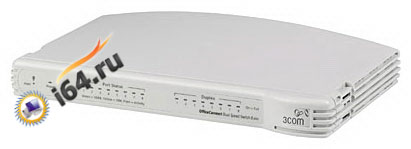
Сетевой коммутатор (switch) — например, 3COM OfficeConnect Dual Speed Switch 8 или любой современный гигабитный коммутатор. Если у вас до четырёх устройств, можно использовать LAN-порты на роутере.
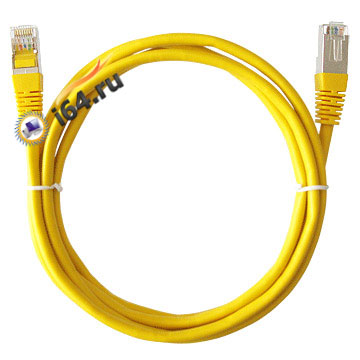
Готовые патч-корды — если расстояние между устройствами небольшое (1–5 метров), проще купить готовые кабели. Количество равно числу компьютеров в сети.
Бухта витой пары категории 5E — для большого дома или офиса, где нужны длинные кабели.
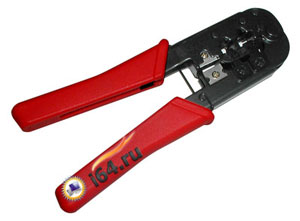
Обжимной инструмент (кримпер) — для самостоятельного изготовления кабелей нужной длины.
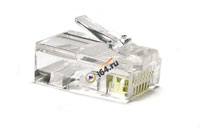
Коннекторы RJ-45 — по два на каждый кабель.
Обжимаем кабель
Существует два способа обжима витой пары:
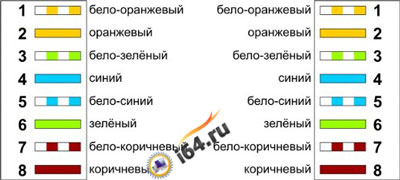
Прямой (Straight-through) — для соединения компьютера с коммутатором или роутером. Провода на обоих концах располагаются одинаково.
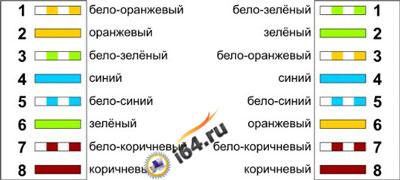
Кросс-линковый (Crossover) — для прямого соединения двух компьютеров или двух коммутаторов. На одном конце провода меняются местами.
В современных устройствах (с поддержкой Auto-MDI/MDIX) тип обжима не важен — коммутатор сам определит подключение. Но если у вас старый коммутатор, используйте прямой обжим.
Схемы обжима:
Настройка сети между компьютерами (Windows 10/11)
Обжав провода, подключите все устройства к коммутатору. Осталось только настроить протокол TCP/IP на каждом компьютере.
Нажмите Пуск → Параметры → Сеть и Интернет.
Выберите Ethernet (или «Подключение по локальной сети») → Свойства.
В разделе «Параметры IP» нажмите Изменить и выберите Использовать следующий IP-адрес.
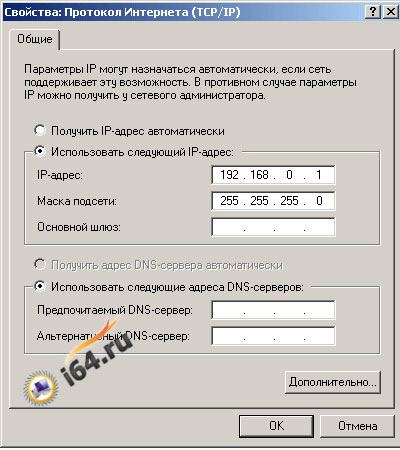
Введите для первого компьютера:
IP-адрес: 192.168.0.1
Маска подсети: 255.255.255.0
Пример настройки (скриншот из предыдущих версий Windows, но принцип тот же):
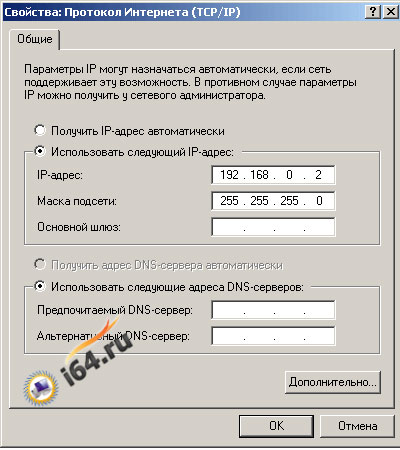
Для второго компьютера:
IP-адрес: 192.168.0.2
Маска подсети: 255.255.255.0
Для каждого следующего компьютера меняется только последняя цифра IP-адреса (192.168.0.3, 192.168.0.4 и так далее).
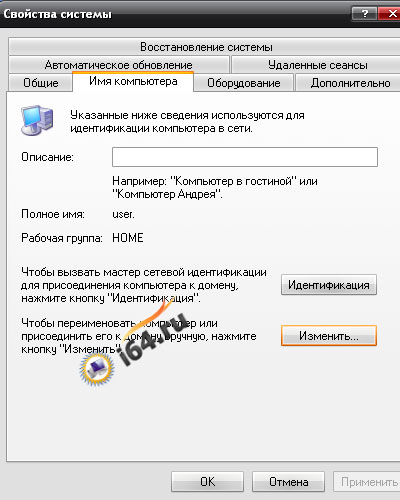
Все компьютеры должны находиться в одной рабочей группе. Нажмите Пуск → Параметры → Система → О системе, выберите «Переименовать этот компьютер». Убедитесь, что рабочая группа называется, например, WORKGROUP.
Проверка и использование локальной сети
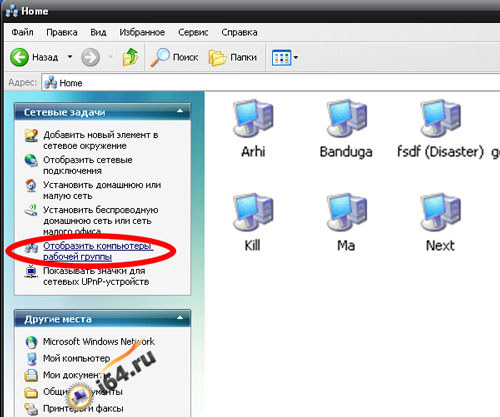
Откройте Проводник → Сеть. Если все компьютеры настроены правильно, вы увидите значки других устройств. Теперь вы можете обмениваться файлами, использовать общий принтер и выходить в интернет через одно подключение.
Часто задаваемые вопросы
Можно ли настроить сеть без коммутатора, напрямую между двумя компьютерами?
Да. Для этого используется кросс-линковый кабель (или прямой, если сетевые карты поддерживают Auto-MDI/MDIX). IP-адреса назначаются так же, как описано выше. Главное — оба компьютера должны быть в одной подсети (например, 192.168.0.1 и 192.168.0.2).
Чем отличается коммутатор от роутера?
Коммутатор (switch) объединяет устройства в локальную сеть, но не раздаёт интернет. Роутер (маршрутизатор) — это устройство, которое соединяет вашу локальную сеть с интернетом и может автоматически назначать IP-адреса (через DHCP). В большинстве домашних роутеров уже встроен коммутатор на 4 порта.
Какой кабель выбрать: Cat 5E или Cat 6?
Для домашней сети со скоростью до 1 Гбит/с достаточно кабеля категории 5E. Cat 6 обеспечивает скорость до 10 Гбит/с на расстоянии до 55 метров. Если планируете использовать сеть для передачи больших объёмов данных (видеомонтаж, NAS), лучше выбрать Cat 6.